
Разъёмы ноутбука: USB-C, USB-A и HDMI — чем отличаются и как выбрать правильный порт
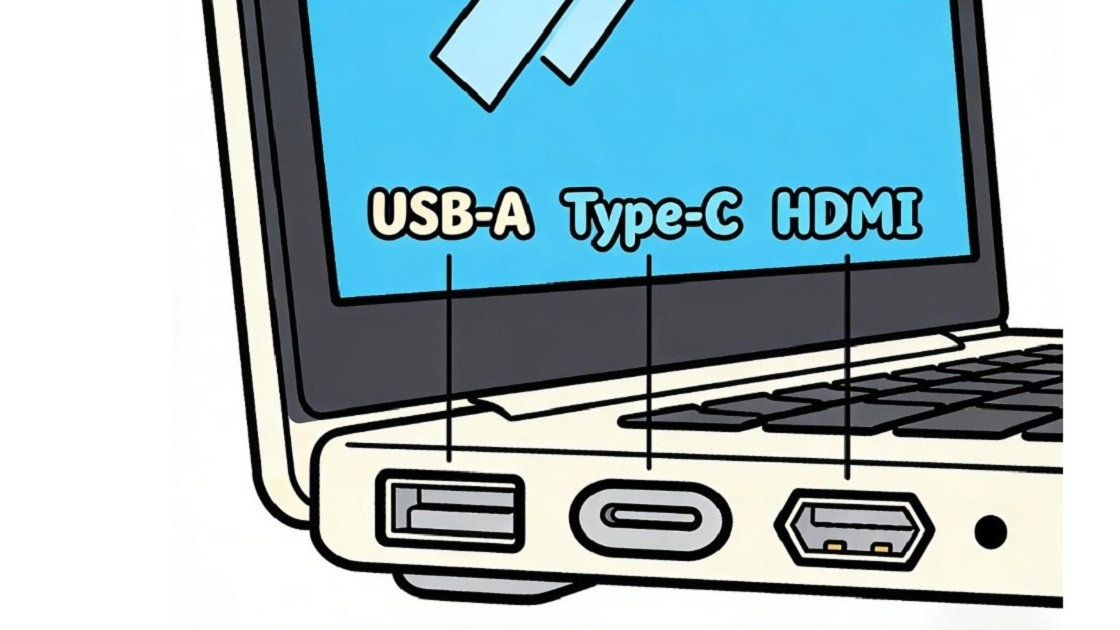
Разъёмы ноутбука: USB-C, USB-A и HDMI — чем они отличаются и как правильно их использовать
Современный ноутбук может иметь всего несколько разъёмов, но разобраться в их возможностях бывает сложнее, чем кажется. Особенно много вопросов вызывает USB Type-C: внешне одинаковые порты могут поддерживать совершенно разные функции.
Один USB-C способен одновременно передавать данные, заряжать ноутбук и выводить изображение на внешний монитор. Другой внешне такой же разъём может использоваться только для передачи файлов.
Не меньше путаницы возникает с USB-A и HDMI. Одинаковые на первый взгляд порты могут иметь разные стандарты, скорость передачи данных и ограничения по подключаемым устройствам.
Разбираемся, какие бывают разъёмы ноутбука, чем отличаются USB-C, USB-A и HDMI и как понять возможности конкретного порта.
USB-C в ноутбуке: почему одинаковый разъём может работать по-разному
USB Type-C сегодня стал одним из самых распространённых разъёмов в ноутбуках. Особенно часто он встречается в тонких и лёгких моделях.
Главное преимущество USB-C — универсальная физическая конструкция. Один и тот же небольшой симметричный коннектор можно использовать для самых разных задач.
Но именно здесь возникает основная проблема: USB-C — это форма разъёма, а не гарантия конкретных функций.
В зависимости от реализации USB-C может поддерживать:
-
передачу данных;
-
зарядку;
-
вывод изображения;
-
подключение док-станции;
-
высокую скорость передачи данных;
-
Thunderbolt;
-
USB4.
Поэтому наличие значка USB-C на корпусе ещё не говорит о том, что через этот порт можно заряжать ноутбук или подключать монитор. Производитель должен указать поддерживаемые функции конкретной модели.

Thunderbolt 4 — один из самых функциональных портов
Thunderbolt 4 является одним из наиболее универсальных вариантов подключения.
Через такой порт можно одновременно решать несколько задач:
-
заряжать ноутбук;
-
подключать внешние накопители;
-
передавать данные;
-
выводить изображение;
-
использовать док-станции;
-
подключать различную периферию.
Максимальная заявленная скорость интерфейса Thunderbolt 4 составляет 40 Гбит/с.
Именно поэтому Thunderbolt 4 особенно востребован в производительных ноутбуках и рабочих станциях.
Например, один кабель может соединить ноутбук с док-станцией, к которой уже подключены монитор, клавиатура, мышь, накопитель и другие устройства.
Как узнать Thunderbolt 4
На ноутбуках Thunderbolt обычно обозначается специальным значком молнии рядом с USB-C.
Однако перед покупкой аксессуаров всё равно стоит проверить официальные характеристики конкретной модели.
USB4: похож на Thunderbolt, но есть нюансы
USB4 появился на базе технологий, связанных с Thunderbolt 3. Intel передала Thunderbolt 3 организации USB-IF, после чего соответствующие технологии стали основой развития USB4.
На бумаге USB4 может выглядеть очень похоже на Thunderbolt.
Однако есть важное отличие: возможности конкретного USB4-порта зависят от реализации производителя.
Поэтому надпись USB4 сама по себе не означает, что пользователь обязательно получит полный набор возможностей Thunderbolt 4.
Могут отличаться:
-
максимальная скорость;
-
поддержка зарядки;
-
вывод изображения;
-
работа с определёнными периферийными устройствами.
Именно поэтому при выборе ноутбука лучше смотреть не только на название стандарта, но и на полную спецификацию порта.
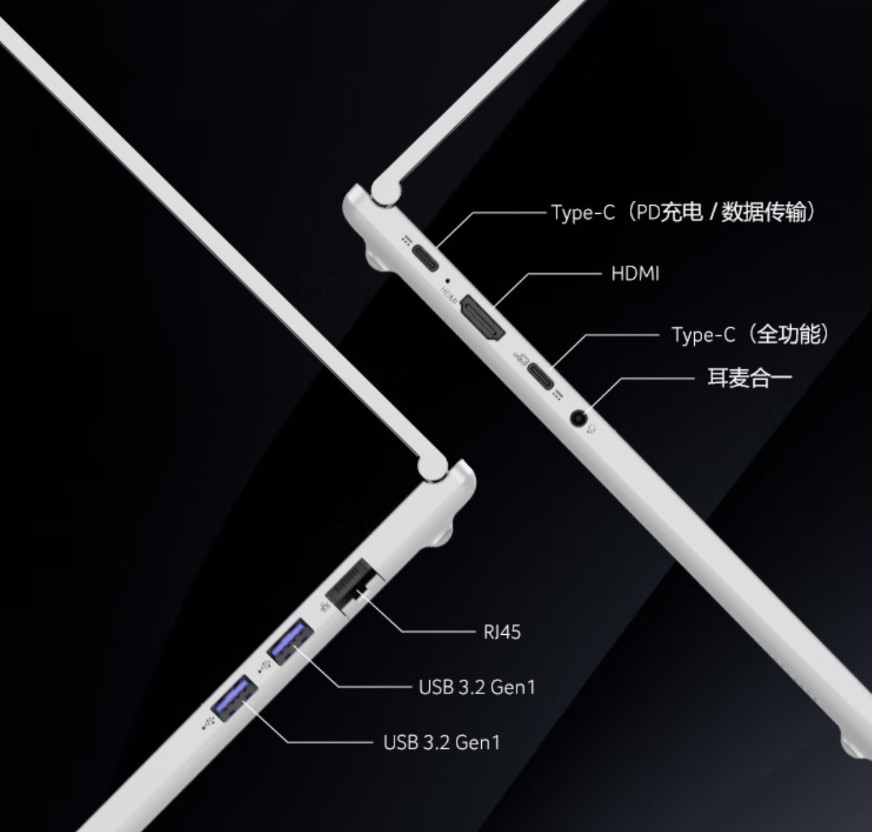
Что такое полнофункциональный USB-C
Термин Full-Function USB-C означает, что один разъём поддерживает сразу несколько возможностей.
В зависимости от конкретного ноутбука это может включать:
-
передачу данных;
-
зарядку;
-
вывод изображения;
-
подключение внешних дисплеев;
-
работу с док-станциями.
При этом полнофункциональный USB-C не обязательно работает на скорости 40 Гбит/с.
У многих ноутбуков встречаются варианты на 10 или 20 Гбит/с.
Поэтому здесь снова важно не путать физический разъём со стандартом передачи данных.
Обычный USB-C может быть только портом для данных
Если производитель указывает рядом с USB-C только его скорость, например USB-C 10 Гбит/с, это ещё не означает поддержку зарядки или вывода изображения.
В некоторых ноутбуках такой порт предназначен исключительно для передачи данных.
Поэтому перед подключением зарядного устройства или монитора необходимо проверить характеристики конкретной модели.
Можно ли заряжать ноутбук через любой USB-C?
Нет.
Наличие USB-C не гарантирует поддержку зарядки.
Чтобы использовать порт для питания ноутбука, он должен поддерживать соответствующий стандарт Power Delivery и иметь предусмотренную производителем функцию зарядки.
Если такой информации нет, лучше обратиться к официальной спецификации ноутбука.
USB-A: классический USB-порт
USB Type-A — тот самый прямоугольный USB-разъём, который многие пользователи называют просто «обычным USB».
Он применяется для подключения:
-
мышей;
-
клавиатур;
-
USB-флешек;
-
внешних жёстких дисков;
-
веб-камер;
-
адаптеров;
-
других периферийных устройств.
Несмотря на простую конструкцию, USB-A также бывает разных стандартов и скоростей.
Именно скорость часто становится причиной недопонимания.
Какие бывают скорости USB-A
В ноутбуках можно встретить несколько распространённых вариантов USB:
| Стандарт | Теоретическая скорость |
|---|---|
| USB 2.0 | 480 Мбит/с |
| USB 3.2 Gen 1 | 5 Гбит/с |
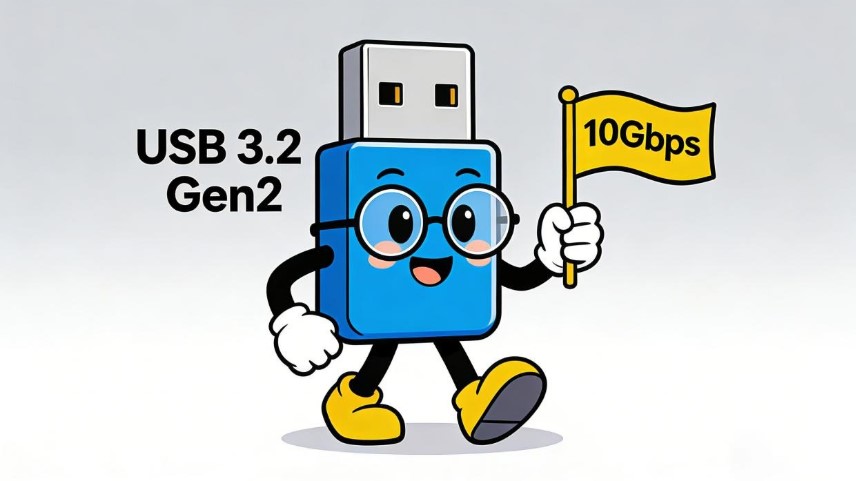
| USB 3.2 Gen 2 | 10 Гбит/с |
| USB 3.2 Gen 2x2 | 20 Гбит/с |
На практике реальная скорость передачи файлов будет ниже теоретической и зависит от самого устройства, кабеля, накопителя и других факторов.
Какой USB-порт использовать для мыши и клавиатуры
Для обычной мыши или клавиатуры высокая скорость передачи данных практически не нужна.
Поэтому такие устройства можно подключать к более медленному USB-порту.
А вот внешний SSD или быстрый USB-накопитель лучше подключать к порту с максимально доступной скоростью.
Это позволяет рациональнее использовать доступную пропускную способность ноутбука.
Почему внешний SSD может работать медленнее заявленной скорости
Предположим, внешний SSD поддерживает очень высокую скорость, а ноутбук оснащён более медленным USB-портом.
В этом случае накопитель не сможет использовать весь свой потенциал.
Например, подключение быстрого SSD к USB 2.0 физически ограничит скорость интерфейсом ноутбука.
Поэтому при покупке внешнего SSD важно учитывать не только характеристики самого накопителя, но и возможности порта компьютера.
HDMI в ноутбуке: что нужно знать
HDMI используется главным образом для подключения внешних мониторов, телевизоров и проекторов.
В отличие от USB-C, здесь основное внимание нужно обращать на версию HDMI и пропускную способность интерфейса.
От этого зависит, какое максимальное разрешение и частоту обновления сможет получить внешний дисплей.
Поэтому наличие HDMI на ноутбуке ещё не означает, что он способен вывести изображение 4K с высокой частотой обновления.
HDMI 1.4 и 4K
Один из распространённых источников путаницы — HDMI 1.4.
Этот интерфейс имеет ограничения при работе с высокими разрешениями и не обеспечивает полноценную поддержку 4K при 60 Гц в типичном сценарии, поэтому для современных 4K-мониторов важно проверять возможности конкретного выхода.
Если ноутбук используется с внешним дисплеем, лучше заранее проверить максимальные разрешение и частоту обновления, поддерживаемые именно его HDMI-портом.
HDMI 2.0 и HDMI 2.1: почему название может запутать
С HDMI есть ещё одна особенность.
Пользователь может увидеть обозначение HDMI 2.1 и ожидать максимальные возможности стандарта с высокой пропускной способностью.
Но существует несколько вариантов реализации HDMI 2.1.
PConline отдельно обращает внимание на обозначение HDMI 2.1 TMDS, которое связано с возможностями HDMI 2.0b по пропускной способности. Это отличается от полноценного HDMI 2.1 FRL с более высокой пропускной способностью.
Поэтому при выборе ноутбука или монитора лучше смотреть не только на номер версии, но и на конкретную заявленную пропускную способность.
HDMI 2.1 не всегда означает 48 Гбит/с
Это один из наиболее важных моментов при покупке игрового ноутбука.
Если нужен внешний монитор с высоким разрешением и высокой частотой обновления, желательно проверить:
-
максимальную пропускную способность HDMI;
-
максимальное разрешение;
-
максимальную частоту обновления;
-
наличие VRR;
-
поддержку конкретных режимов HDR;
-
версию HDMI и тип реализации.
Простая надпись «HDMI 2.1» не всегда позволяет определить все возможности порта.
USB-C или HDMI: что выбрать для монитора?
Оба варианта могут использоваться для подключения внешнего дисплея, но их возможности зависят от конкретного ноутбука.
HDMI
Преимущества:
-
простой и распространённый интерфейс;
-
удобно подключать монитор или телевизор;
-
не требуется специальный USB-C адаптер.
USB-C
Преимущества:
-
один кабель может одновременно передавать данные, изображение и питание;
-
удобно использовать док-станции;
-
подходит для современных мониторов с USB-C;
-
может значительно уменьшить количество кабелей на рабочем столе.
Но USB-C должен поддерживать вывод изображения. Обычный USB-C для передачи данных этого не гарантирует.
Как определить возможности USB-C на ноутбуке
Лучший способ — посмотреть технические характеристики конкретной модели.
На корпусе также могут использоваться специальные обозначения:
-
значок молнии — Thunderbolt;
-
обозначение USB4;
-
значок DisplayPort;
-
символ зарядки.
Однако маркировка может отличаться в зависимости от производителя.
Поэтому перед покупкой кабеля, монитора или док-станции лучше свериться с официальной документацией.
Почему нельзя ориентироваться только на форму разъёма
Это главное правило, которое стоит запомнить.
Одинаковая форма не означает одинаковые возможности.
Два USB-C могут выглядеть абсолютно одинаково, но один способен:
-
заряжать ноутбук;
-
передавать данные на 40 Гбит/с;
-
выводить изображение;
-
работать с док-станцией.
А второй может поддерживать только передачу данных на 10 Гбит/с.
То же самое относится к USB-A и HDMI: необходимо учитывать стандарт конкретного порта.
Как не ошибиться при покупке ноутбука
Если вы выбираете новый ноутбук, стоит заранее определить, какие устройства планируется подключать.
Например, для офисной работы может быть достаточно:
-
двух USB-A;
-
одного USB-C;
-
HDMI.
Для современного рабочего места с несколькими мониторами, внешним SSD и док-станцией лучше обратить внимание на Thunderbolt 4 или полнофункциональный USB4/USB-C.
Для игрового ноутбука особенно важно проверить HDMI, если планируется подключение внешнего монитора с высокой частотой обновления.
Что проверить перед подключением внешнего монитора
Перед покупкой кабеля или монитора полезно проверить четыре параметра:
1. Версию HDMI или возможности USB-C.
2. Максимальную пропускную способность.
3. Максимальное разрешение.
4. Максимальную частоту обновления.
Например, если монитор рассчитан на 4K 144 Гц, а выход ноутбука не поддерживает необходимую пропускную способность, получить такой режим через данный порт не получится.
Что проверить перед покупкой USB-C док-станции
Док-станции часто подключаются к ноутбуку одним USB-C кабелем.
Но здесь особенно важно убедиться, что порт поддерживает необходимые функции.
Проверьте:
-
передачу данных;
-
DisplayPort Alt Mode;
-
Power Delivery;
-
необходимую скорость;
-
поддержку нужного количества мониторов.
Если USB-C в ноутбуке является только обычным портом данных, возможности док-станции будут ограничены.
Частые ошибки при использовании разъёмов ноутбука
Ошибка №1: считать все USB-C одинаковыми
Это наиболее распространённая проблема.
USB-C — это прежде всего физический тип разъёма. Его реальные возможности определяются стандартом и реализацией производителя.
Ошибка №2: подключать быстрый SSD к медленному USB
Даже дорогой внешний SSD будет работать медленно, если подключить его к порту с низкой пропускной способностью.
Ошибка №3: ожидать зарядку через любой USB-C
Не каждый USB-C поддерживает Power Delivery.
Ошибка №4: покупать монитор только по надписи HDMI 2.1
Важно узнать фактическую пропускную способность выхода и поддерживаемые режимы.
Ошибка №5: использовать один кабель для любых задач
Кабели USB-C также имеют разные возможности.
Не каждый кабель поддерживает максимальную скорость передачи данных, высокую мощность зарядки или вывод изображения.
Как правильно распределить устройства по портам
Для обычного ноутбука можно использовать простую схему.
Мышь и клавиатура — USB-A с невысокой скоростью.
Внешний SSD — самый быстрый доступный USB-порт.
Монитор — HDMI или USB-C с поддержкой вывода изображения.
Зарядка — USB-C с Power Delivery, если ноутбук поддерживает зарядку через этот порт.
Док-станция — Thunderbolt 4 или USB4/полнофункциональный USB-C с необходимыми возможностями.
Такой подход позволяет не только избежать ошибок, но и использовать оборудование с максимальной эффективностью.
Таблица: чем отличаются основные разъёмы ноутбука
| Интерфейс | Основное назначение | На что обратить внимание |
|---|---|---|
| USB-C | Данные, зарядка, изображение | Функции конкретного порта |
| Thunderbolt 4 | Данные, дисплеи, док-станции, зарядка | Скорость до 40 Гбит/с |
| USB4 | Высокоскоростные данные и другие функции | Реализация производителя |
| USB-A | Периферия и накопители | Версия и скорость |
| HDMI | Монитор, телевизор, проектор | Версия и пропускная способность |
Итог
Разъёмы современных ноутбуков выглядят проще, чем их реальные возможности.
Главное правило заключается в том, что нельзя определять функциональность порта только по его внешнему виду.
USB-C может быть простым портом для передачи данных, а может превращаться в универсальный интерфейс для зарядки, внешнего монитора, накопителя и док-станции.
Thunderbolt 4 предлагает широкий набор функций и скорость до 40 Гбит/с. USB4 обладает большим потенциалом, но его конкретные возможности зависят от реализации производителя. USB-A остаётся удобным стандартом для периферии, однако его скорость зависит от версии. HDMI в первую очередь следует оценивать по версии и фактической пропускной способности.
Поэтому при покупке ноутбука недостаточно посмотреть количество USB-портов и наличие HDMI. Гораздо важнее понять, что именно умеет каждый разъём.
Если заранее проверить поддержку зарядки, скорость передачи данных и вывод изображения, можно избежать ситуации, когда дорогой SSD работает медленно, монитор не запускается на нужной частоте, а USB-C неожиданно оказывается неспособен заряжать ноутбук.